


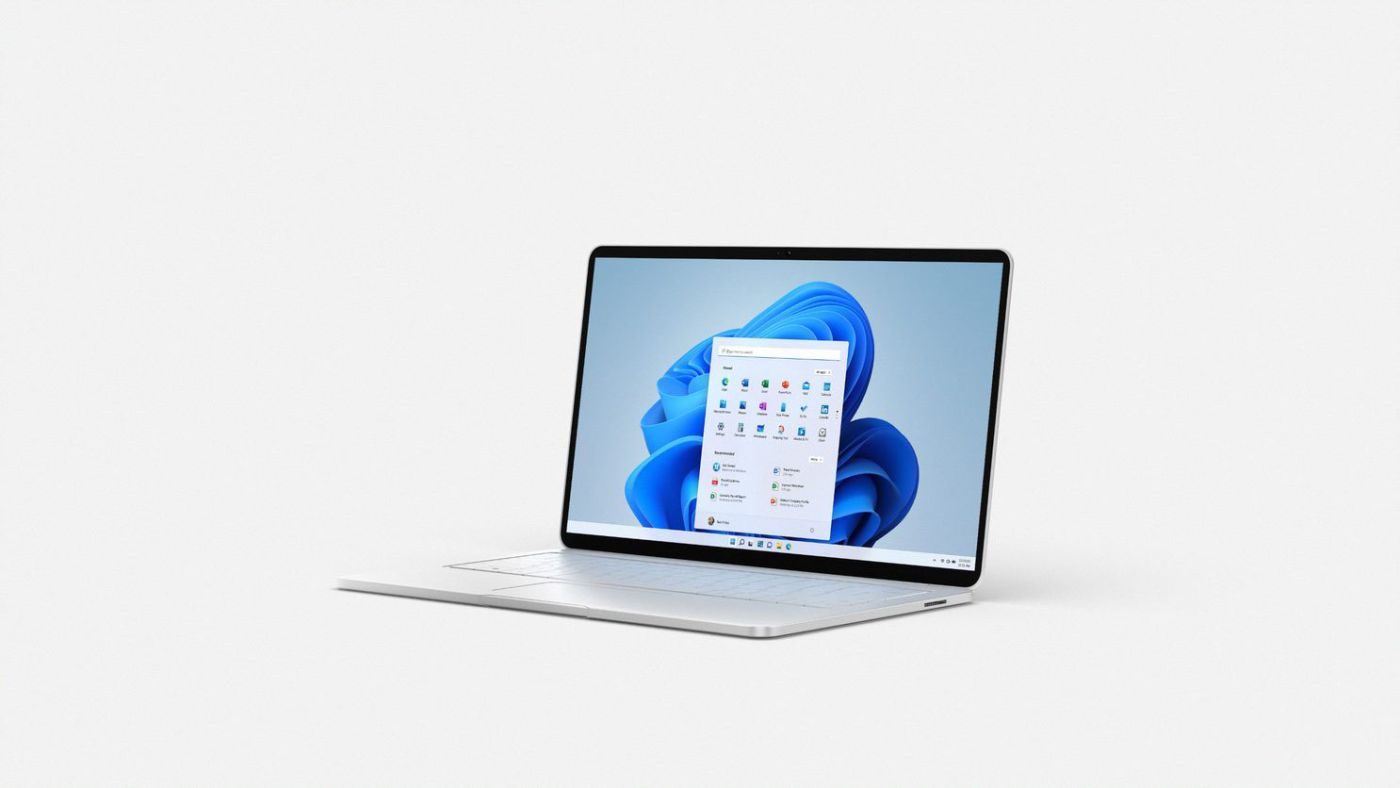
Užitočné klávesové skratky pre Windows 11

Pracujte s počítačom efektívnejšie.
Operačný systém Windows ponúka veľké množstvo klávesových skratiek, ktoré môžete využiť na jeho rýchlejšie a pohodlnejšie používanie. Niektoré skratky sú dobre známe takmer všetkým používateľom počítačov, avšak nájdu sa aj také, ktoré existujú až od vydania systému Windows 10, resp. 11.
V tomto článku nájdete klávesové skratky, ktoré používam aj ja a považujem ich za užitočné. Do zoznamu som zaradil aj niekoľko evergreenov. A pokiaľ by ste si chceli pozrieť všetky klávesové skratky, pozrite si ich zoznam priamo na webe Microsoftu, TU.
Používateľské rozhranie a pracovná plocha
- Win + A – zobrazenie rýchlych nastavení
- Win + C – otvorenie funkcie Čet
- Win + D – zobrazenie pracovnej plochy
- Win + E – rýchle otvorenie Prieskumníka
- Win + G – otvorenie herného panela
- Win + H – zapnutie diktovania (podporuje aj slovenčinu)
- Win + I – zobrazenie nastavení
- Win + L – zamknutie počítača
- Win + N – zobrazenie bočného panelu s kalendárom a notifikáciami
- Win + P – nastavenie režimu externého displeja/druhého monitora
- Win + S – zobrazenie vyhľadávania v systéme Windows
- Win + V – zobrazenie histórie schránky (funkciu si treba aktivovať v Nastaveniach > Systém > Schránka)
- Win + W – zobrazenie panelu s widgetmi a správami z médií
- Win + PrtScn – screenshot celej obrazovky s uložením obrázku do priečinka ObrázkyScreenshots
- Ctrl + Shift + Esc – otvorenie správcu úloh
- Alt + F4 – zatvorenie aktívneho okna
- Alt + Enter – zobrazenie vlastností označenej položky v Prieskumníkovi
- Alt + medzerník – zobrazenie kontextovej ponuky pre aktívneho okno
- Alt + šípka doľava – prechod späť
- Alt + šípka doprava – prechod dopredu
- Ctrl + Shift – prepnutie rozloženia klávesnice, ak sú k dispozícii viaceré rozloženia
Práca s viacerými oknami
- Alt + Tab – prepínanie sa medzi oknami
- Win + Tab – prepínanie sa medzi pracovnými plochami
- Win + M – minimalizovanie všetkých okien
- Win + Z – zobrazenie režimov rozloženia okien
- Win + Alt + šípka hore – prichytenie okna do hornej polovice
- Win + Alt + šípka dole – prichytenie okna do spodnej polovice
- Win + Alt + šípka doľava – prichytenie okna do ľavej polovice
- Win + Alt + šípka doprava – prichytenie okna do pravej polovice
- Win + šípka hore – maximalizovanie okna (ak nie je v režime celej obrazovky) alebo jeho presunutie do hornej časti (ak je v režime celej obrazovky), resp. vytiahnutie z lišty (ak je minimalizované okno)
- Win + šípka dole – prepnutie do režimu okna (ak je v režime celej obrazovky), resp. minimalizovanie (ak je v režime okna)
- Win + šípka doľava/doprava – prepínanie sa medzi prichytením okna vľavo/vpravo a režimom okna
- Ctrl + Tab – prechod na ďalšiu kartu (napr. vo webovom prehliadači)
- Ctrl + číslo – prechod na n-tú kartu
Evergreeny, ktoré by ste mali poznať
- Ctrl + C – kopírovanie označenej položky do schránky
- Ctrl + X – vystrihnutie označenej položky do schránky
- Ctrl + V – vloženie položky zo schránky
- Ctrl + A – výber všetkých položiek
- Ctrl + Z – vrátiť, resp. zrušiť poslednú vykonanú akciu
- Shift + Delete – odstránenie označenej položky bez jej presunutia do koša
- Ctrl + šípka doprava/doľava – presun kurzora na začiatok ďalšieho/predošlého slova
- Ctrl + šípka dole/hore – presun kurzora na začiatok ďalšieho/predošlého odseku
- Ctrl + Shift + šípka – výber bloku textu
- F2 – premenovanie označenej položky
- F3 – vyhľadávanie v aktívnom okne
- F4 – označenie panelu s adresou v aktívnom okne
- F5 – obnovenie aktívneho okna
Zdroj: vlastné, Microsoft
Prečítajte si aj:
5. decembra 2021
9m
Všetko o Windows 11 (DOPLNENÉ k 5. 12.)



Podobné články


8. februára 2026
3m
Poštové služby bez návštevy pobočky: čo vybavíte online cez Moju ePoštu

8. februára 2026
2m
Najlepšie seriály na Netflixe 2026 (5. týždeň)


6. februára 2026
2m
Ďalšia vlna falošných telefonátov, je tu nový trik
 Spolupráca

6. februára 2026
5m
Ako byť každý deň produktívnejší
6. februára 2026
2m